Клавиатура не отвечает: диагностика за 10–15 минут
Быстрые действия: питание, USB и проверка на другом ПК
Когда клавиатура не работает вообще (нет реакции, не мигают индикаторы), чаще всего виноват кабель, порт или сама клавиатура. Нужно:
- Перезагрузить компьютер (временный сбой ввода в Windows встречается чаще, чем кажется).
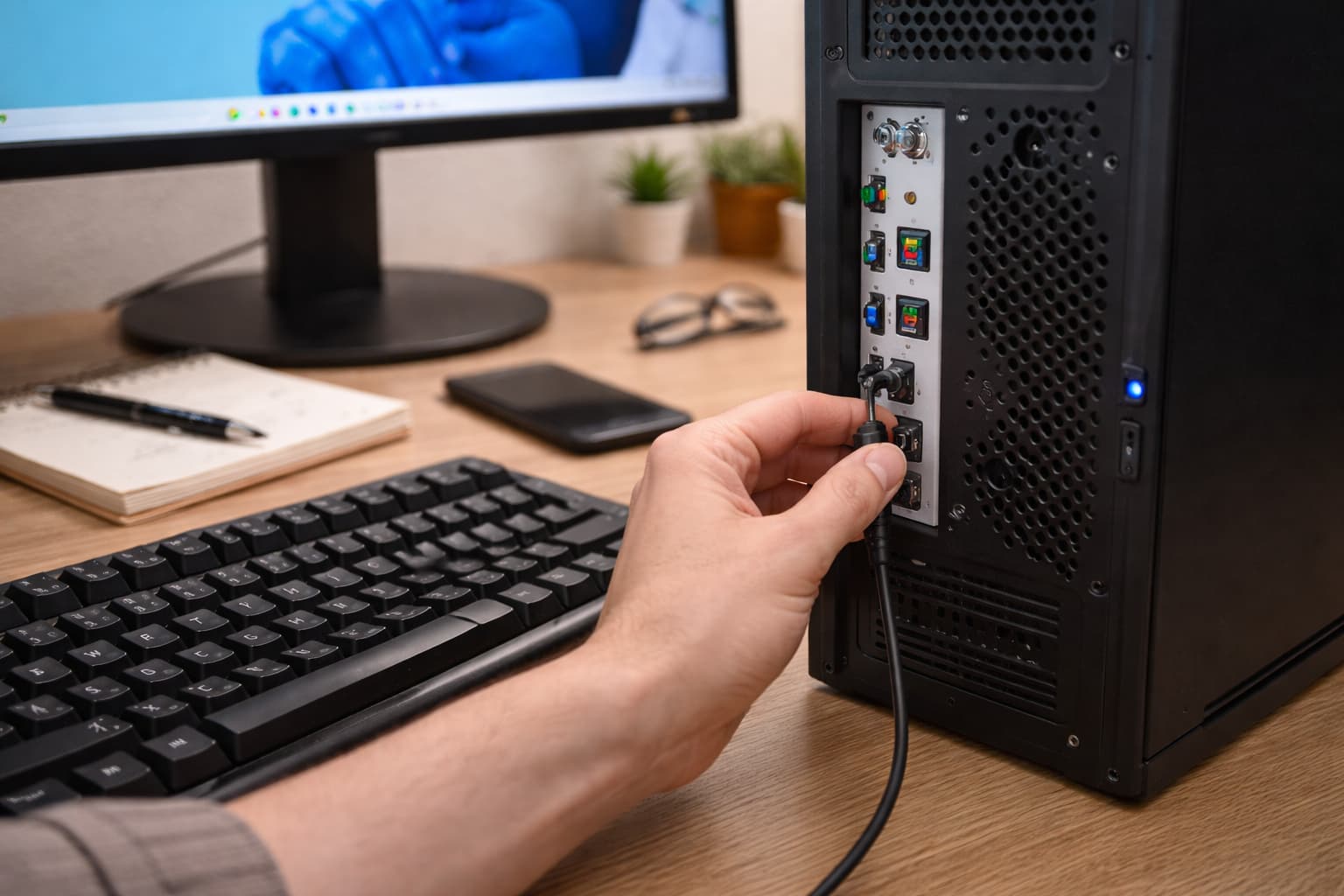
- Подключите в другой usb порт (на ПК лучше на заднюю панель, без хабов).
- Если это беспроводная клавиатура, замените батарейки и переставьте приёмник в другой порт.
- Подключить устройство к другому компьютеру или ноутбуку: это самый быстрый тест “клавиатура жива или нет”.
| Симптом | Вероятнее всего | Первое действие |
|---|---|---|
| Нет реакции нигде | кабель/плата, механическое повреждение | проверить на другом ПК |
| Работает через раз | плохой usb порт/контакт | сменить порт, исключить хаб |
| Индикаторы горят, но текста нет | настройки/драйверы | проверить Windows и драйвер |
Не печатает клавиатура: что нажать и что проверить в Windows
Часто нужно разобраться, почему клавиатура не печатает, но при этом индикаторы реагируют. Обычно проблема в настройках или драйверах. Первое – проверьте Num Lock (на ноутбуках он иногда переводит часть букв в цифровой блок). Второе – отключите залипание клавиш и фильтрацию ввода, если они включились случайно.
Дальше откройте Диспетчер устройств, раздел “Клавиатуры” или устройства типа USB Keyboard. Нужно удалить устройство → перезагрузить → система поставит драйвер заново.
Почему не печатает клавиатура на ноутбуке, что нажать, если внешняя работает
Ситуация, когда клавиатура на ноутбуке не печатает при рабочем внешнем USB-устройстве, почти всегда указывает на аппаратную проблему: шлейф, потеря контакта, например, после падения, воздействия жидкости или следствие износа мембраны. В домашних условиях безопасно только: выключить ноутбук, снять питание, аккуратно прочистить пространство между кнопками, исключить залипание. Всё остальное – зона сервиса. Но не тяните, промедление усиливает коррозию, и ремонт дорожает.
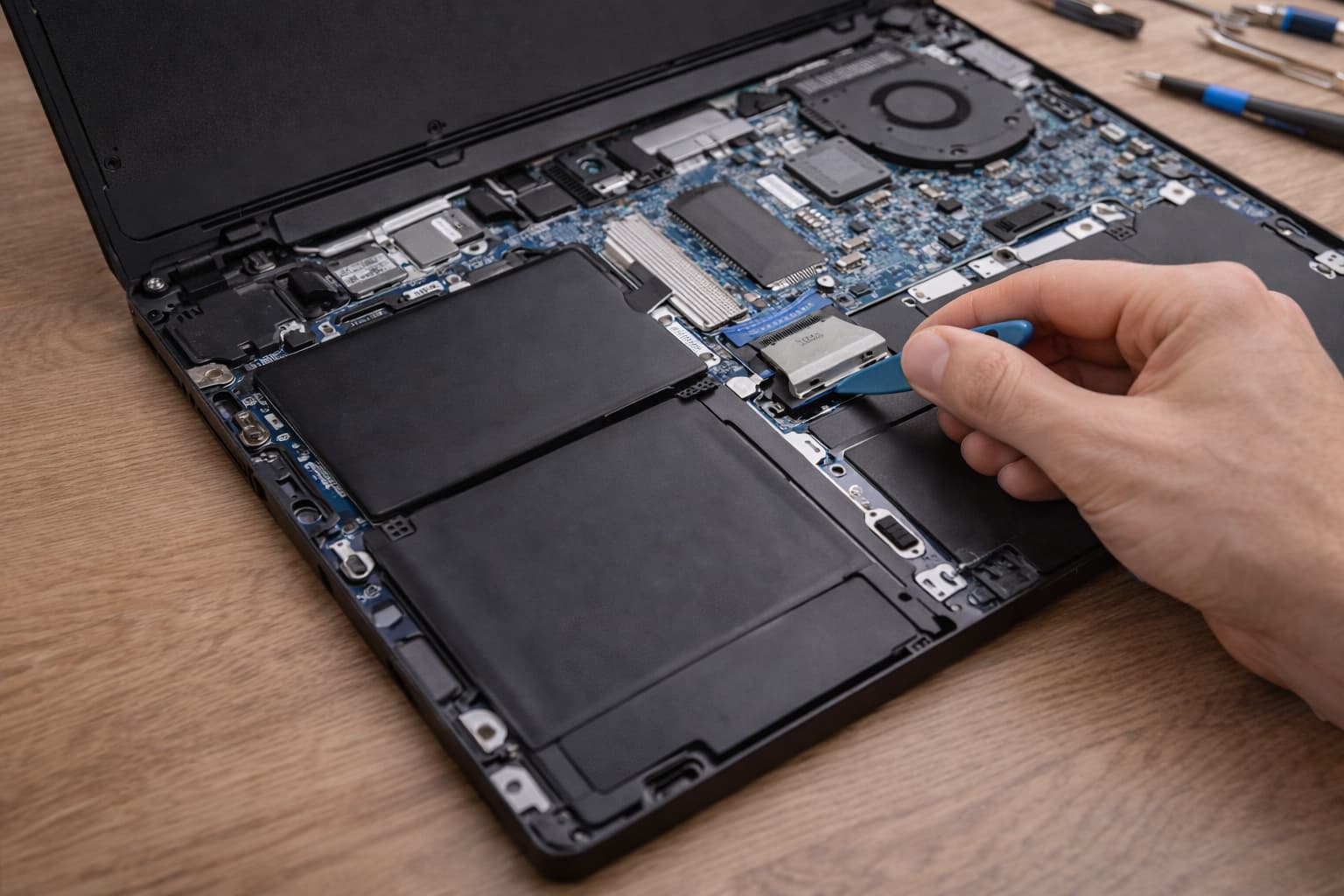
Если гарантии уже нет и вы готовы аккуратно лезть внутрь, единственное допустимое домашнее вмешательство – переподключить шлейф и осмотреть “железо” на предмет следов влаги. Делайте это только на полностью обесточенном ноутбуке: выключение, отсоединить зарядку, при возможности отключить батарею (на некоторых моделях она внутри, тогда этот шаг будет чуть позже). Работайте на столе, без ковра, лучше пластиковой картой или медиатором, а не отверткой по корпусу.
- Сфотографируйте нижнюю крышку и расположение винтов. Достаньте SIM/SD (если есть), отключите всё лишнее.
- Открутите винты по периметру. Затем аккуратно “пройдитесь” медиатором или пластиковой картой по шву: почувствуете защёлки, не тяните силой, а последовательно отщёлкивайте.
- Если батарея внутренняя, найдите её разъём и отключите.
- Найдите шлейф клавиатуры. Обычно это плоский широкий провод, уходящий в разъём на плате рядом с тачпадом. У некоторых моделей рядом ещё отдельный шлейф подсветки, не перепутайте.
- Отщёлкнуть фиксатор разъёма.
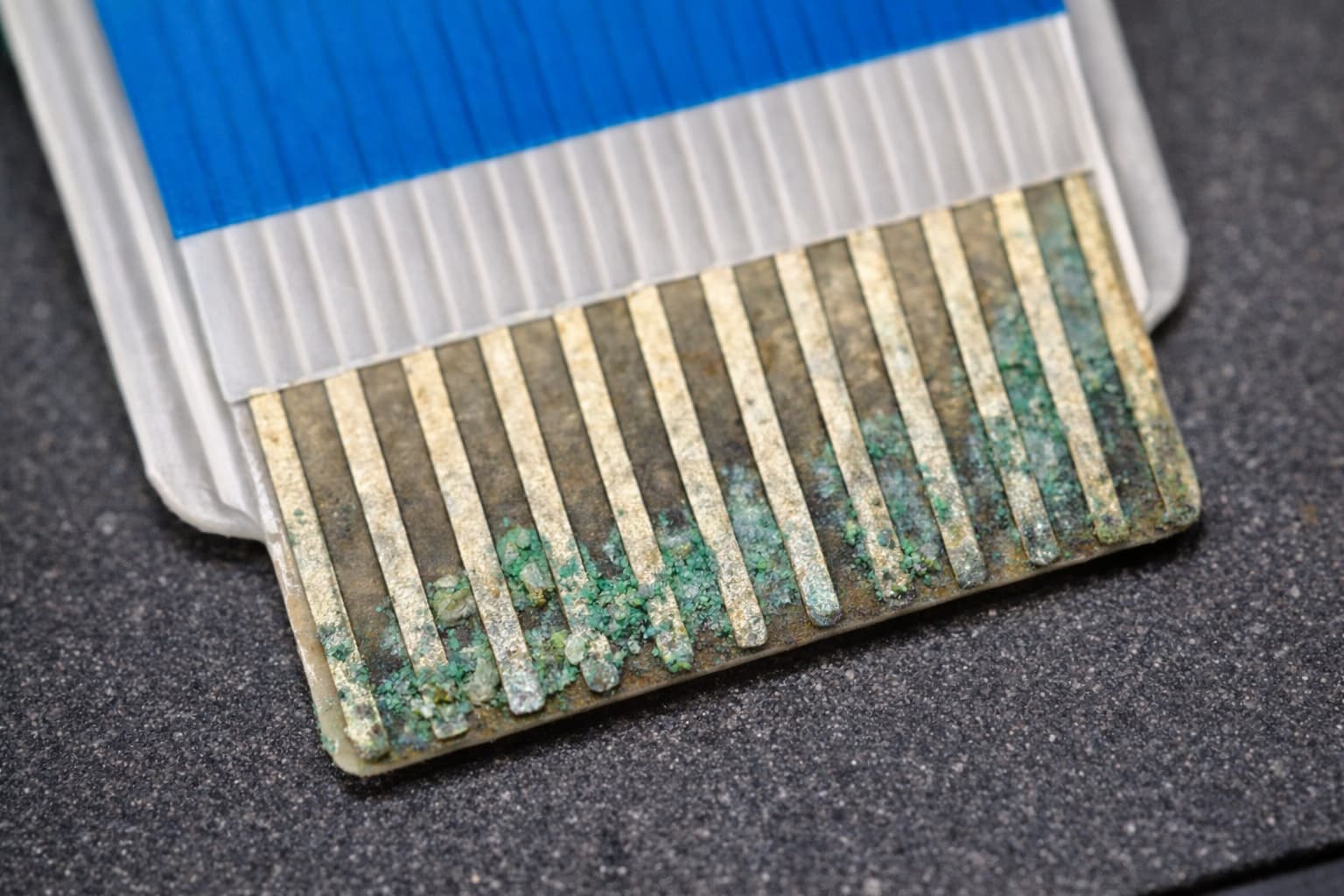
- Потяните шлейф строго по оси, без перекосов. Осмотрите контактную площадку: она должна быть ровной, чистой, без потемнений и “зелени”.
- Если видно лёгкое окисление или налёт, аккуратно протрите контакты изопропиловым спиртом (90%+) и безворсовой салфеткой. Дайте полностью высохнуть.
- Вставьте шлейф до упора (обычно есть метки/линия), убедитесь, что он вошёл ровно и закройте защёлку.
- Подключите батарею обратно, закройте крышку хотя бы на пару винтов и проверьте ввод в BIOS/UEFI (там лучше всего, потому что исключается влияние драйверов). Если в BIOS клавиши не реагируют, проблема почти наверняка аппаратная.
Как понять, что со шлейфом не всё хорошо
Плохие признаки: заломы “гармошкой”, надрывы по краю, потемнение контактной зоны, следы перегрева, липкость, белёсый налёт, зелёные точки (это коррозия). Подобное – частая причина, почему на компьютере не работает клавиатура. Если шлейф повреждён физически, “починить” его дома почти нереально. Обычно меняют клавиатуру, топкейс или сам шлейф.
Печатает “не то”: раскладка, язык и частые ловушки
Когда клавиатура печатает не те буквы, в 90% случаев это не поломка, а переключённая раскладка, неверный язык ввода или включённая функция, меняющая поведение клавиш. Начните с проверки языка в панели задач, затем проверьте Num Lock и режимы доступности (залипание/фильтрация). Если проблема проявилась после обновления системы, имеет смысл восстановить настройки ввода и обновить драйвер через стандартный механизм ОС.