Не включается ноутбук: пошаговая проверка от питания до загрузки Windows
Еще вчера ноутбук работал как обычно, а сегодня с утра вместо нормального запуска – тишина, черный экран или зависание на логотипе. В такой момент легко начать жать кнопку снова и снова, менять зарядку и перезапускать устройство наугад. Но когда не включается ноутбук, полезнее сразу разделить ситуацию на три варианта: питания нет совсем, питание есть, но картинки нет, или система запускается, но дальше не идет.
Что делать если ноутбук не включается в первую очередь? Сначала проверить подачу питания, потом понять, есть ли изображение на экране, и только после этого переходить к загрузке Windows. Такой порядок сразу убирает лишние действия. В одной ситуации виноват адаптер питания или разъем, в другой ноутбук подает признаки жизни, но не выводит картинку, а в третьей проблема уже связана с запуском самой системы.
Если перед сбоем ноутбук падал, намокал, резко перегревался, появился запах гари, треск, следы механического повреждения или корпус стал подозрительно горячим, домашнюю проверку лучше остановить. Здесь важнее не добить устройство случайными действиями, а сразу думать о ремонте.
Во всех остальных случаях схема простая. Сначала отделяем отсутствие питания от проблем с картинкой. Потом смотрим, не упирается ли запуск в логотип, восстановление системы или сообщение об ошибке.
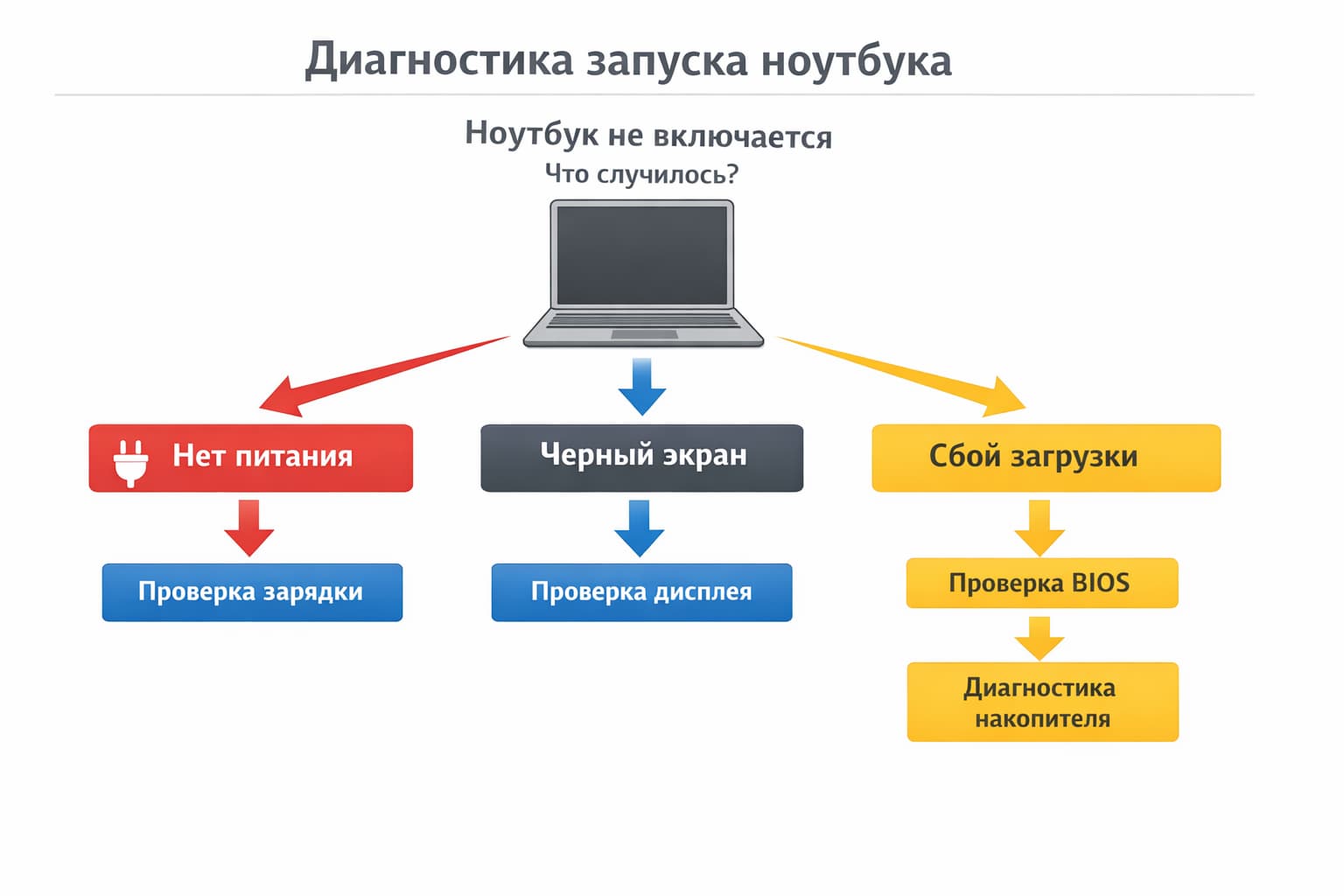
- Сначала определите, что именно произошло: нет питания, черный экран или сбой загрузки
- Ноутбук не реагирует на кнопку: проверка питания, адаптера и сброса остаточного заряда
- Ноутбук не включается, индикаторы горят: что проверить самостоятельно
- Ноутбук включается, но не загружается: BIOS, boot device и восстановление Windows
- Ноутбук перестал включаться после перегрева, удара или чистки: где заканчивается домашняя диагностика
- Когда можно продолжать самому, а когда уже нужен сервис
- Частые вопросы
Сначала определите, что именно произошло: нет питания, черный экран или сбой загрузки
Когда ноутбук не запускается, самая частая ошибка – проверять все подряд. Сначала нужно понять, на каком этапе обрывается запуск. После нажатия кнопки возможны три ситуации: реакции нет совсем, питание есть, но экран пустой, или система включается, но не доходит до рабочего стола. От этого и зависит следующая проверка.
Смотреть нужно не на общее ощущение, что все сломалось, а на конкретные признаки. Загорается ли индикатор питания. Слышно ли вентилятор. Появляется ли логотип. Есть ли подсветка экрана. Меняется ли что-то при подключении зарядки. Даже такие простые детали уже помогают понять, почему не включается ноутбук.
- Нет реакции совсем. Нажимаете кнопку, а в ответ ничего. Экран темный, лампочки не горят, вентилятор молчит. В первую очередь проверьте адаптер питания, разъем, кнопку включения и подачу питания в целом.
- Питание есть, но картинки нет. Индикаторы горят, может быть слышен запуск, но на дисплее пусто. Часто это черный экран, а не полный отказ ноутбука.
- Ноутбук включается, но дальше не идет. Логотип появляется, потом идет зависание, бесконечная перезагрузка, boot device или синий экран смерти. Это уже не история про питание, а сбой загрузки системы, накопителя или программного обеспечения.
Сложнее всего обычно выглядит второй вариант. Ноутбук вроде бы оживает, а экран так и остается черным. Иногда система стартует, но изображение не выводится на дисплей. Иногда зависание происходит еще до логотипа. Бывает и так, что Windows уже начала загружаться, но на экране по-прежнему ничего не видно.
Отдельная история – когда не загружается ноутбук. Устройство подает признаки жизни, экран работает, логотип производителя появляется, но дальше все останавливается. Например, система уходит в автоматическое восстановление, зависает после обновления, показывает ошибку загрузки или перестает видеть жесткий диск.
Ниже короткая схема, по которой проще сразу понять, куда смотреть дальше.
| Что видно при запуске | Что это обычно означает | С чего начать |
|---|---|---|
| Нет реакции на кнопку, экран темный, индикаторы не горят | Нет питания или есть проблема с адаптером, разъемом, кнопкой включения | Проверить зарядку, блок питания, подключение и сделать сброс остаточного заряда |
| Индикаторы горят, слышен запуск, но экран черный | Питание подается, но есть проблема с выводом изображения или ранним стартом | Проверить дисплей, внешние устройства и реакцию ноутбука на перезапуск |
| Есть логотип, потом зависание, перезагрузка или ошибка boot device | Сбой загрузки Windows, накопителя или программного обеспечения | Проверить BIOS, диск, восстановление системы и безопасный режим |
Когда сразу понятно, где остановился запуск, проверка идет быстрее и без лишней суеты.
Ноутбук не реагирует на кнопку: проверка питания, адаптера и сброса остаточного заряда
Если после нажатия кнопки нет нормальной реакции, не стоит сразу думать о дорогом ремонте. Очень часто причина оказывается ближе к питанию, чем кажется в первый момент. Розетка без контакта, уставший адаптер питания, поврежденный кабель, разъем с люфтом или остаточный сбой после предыдущего выключения – все это встречается куда чаще, чем серьезная поломка платы.
Что делать если не включается ноутбук в такой ситуации? Идти по короткой последовательности, не перепрыгивая шаги.
Если проще, задача здесь одна – понять, как включить ноутбук если он не включается при обычном старте: найти сбой в питании, а не гадать между десятком версий сразу.
- Проверьте источник питания. Подключите в эту же розетку другое устройство, посмотрите, не выключен ли сетевой фильтр и не болтается ли вилка. Если ноутбук подключен через удлинитель, на время уберите его и включите зарядку напрямую в розетку.
- Осмотрите блок питания и кабель. Если ноутбук не включается без зарядки и раньше держал автономно совсем недолго, это уже подсказка. Проверьте, греется ли блок питания, нет ли заломов на кабеле и повреждений возле штекера. Можно слегка пошевелить штекер в разъеме питания, но без усилия.
- Посмотрите на разъем и индикаторы. На многих моделях есть лампочка возле порта зарядки или отдельный индикатор питания. Если при подключении адаптера вообще ничего не меняется, круг поиска сужается до зарядки, разъема или внутреннего питания. Если лампочка загорается, но запуск по кнопке питания все равно не идет, стоит сделать сброс остаточного заряда.
- Отключите все лишнее. Перед следующей попыткой уберите флешки, мышь, внешний диск, HDMI, док-станцию, карту памяти и все, что подключено к USB. Иногда ноутбук не стартует из-за зависшего внешнего устройства или попытки загрузиться не с того носителя.
- Сделайте сброс остаточного заряда. Полностью отключите ноутбук от сети. Если батарея съемная, снимите ее. После этого нажмите и удерживайте кнопку питания 15–40 секунд, в зависимости от модели. Такой сброс помогает, когда контроллер завис после сна, резкого выключения или скачка питания.
- Подключите питание снова и сравните поведение. Сначала попробуйте включить ноутбук только от сети. Потом, если модель позволяет, только от батареи. Если от адаптера устройство оживает, а без него нет, почти всегда дело в батарее или ее износе. Если не меняется вообще ничего, круг причин остается в зоне питания и аппаратной части.
- Оцените результат. Если после этих шагов появился индикатор, пошел запуск вентилятора или хотя бы изменилось поведение, поиск уже сместился в правильную сторону. Если реакции по-прежнему нет, дальше домашняя проверка почти исчерпана.
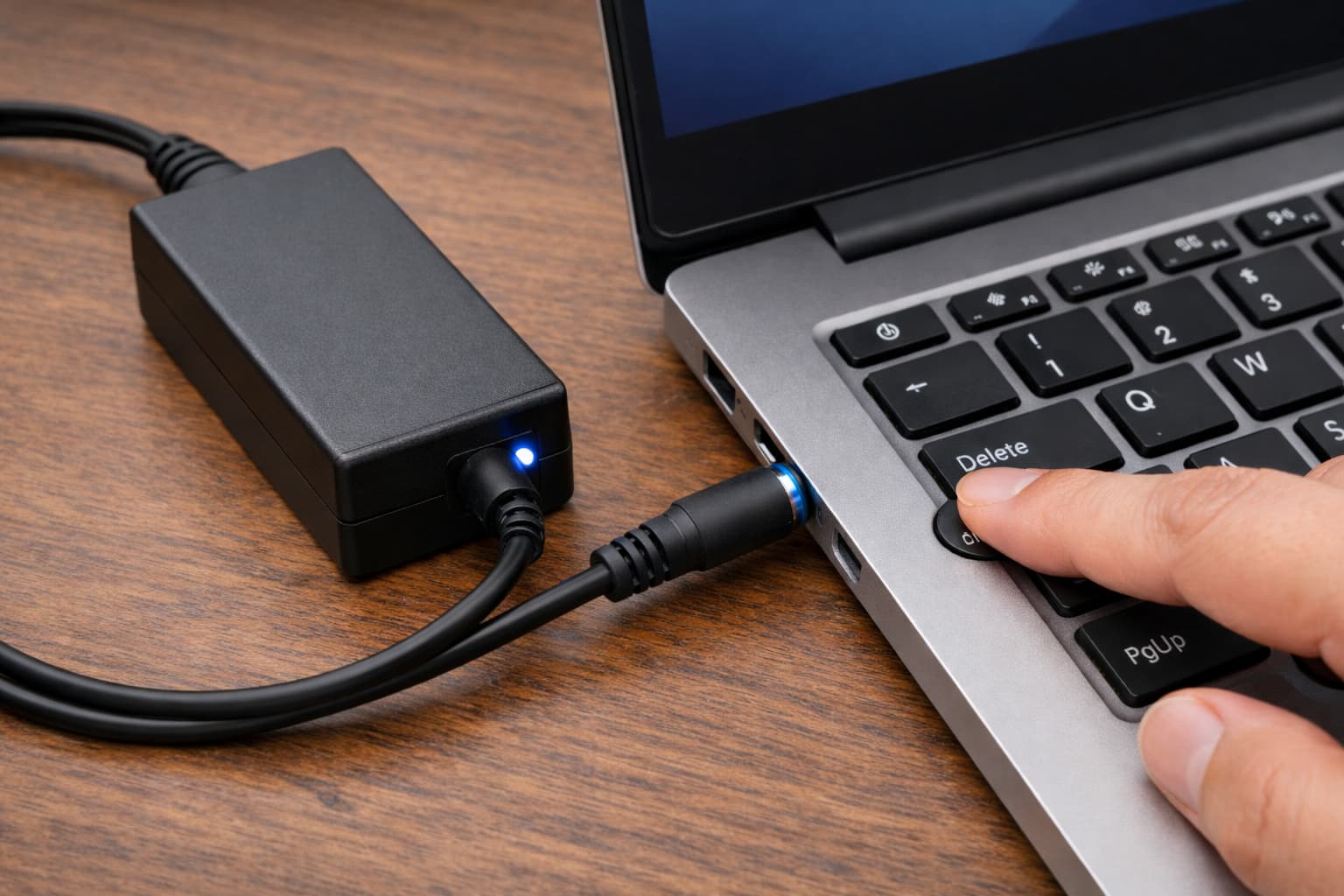
Искать здесь нужно не волшебную кнопку, а первый момент, где ноутбук хоть как-то меняет поведение. Иногда он оживает только от сети, иногда начинает мигать индикатор, иногда после сброса хотя бы запускает вентилятор.
Ноутбук не включается, индикаторы горят: что проверить самостоятельно
Это один из самых неприятных сценариев. Нажимаешь кнопку, загораются лампочки, может заработать вентилятор, иногда даже слышно, как система пытается стартовать, но на экране ничего нет. В такой момент кажется, что ноутбук умер окончательно. На деле это не всегда так. Горящий индикатор обычно означает, что питание на устройство подается, но сбой может происходить на этапе вывода изображения или раннего запуска системы.
Если ноутбук не включается, а индикаторы горят, сначала важно отделить проблему экрана от проблемы загрузки. Бывает, что матрица не показывает картинку, а сам ноутбук уже работает. Бывает наоборот: экран исправен, но устройство зависает еще до нормального старта. Поэтому сначала лучше сделать несколько безопасных проверок.
- Уберите все внешние подключения. Отключите флешки, внешний диск, мышь, HDMI, USB-C док, карту памяти и все остальное. Проблема может быть не в самом ноутбуке, а во внешнем подключении или сбое при определении устройства.
- Проверьте, не ушло ли изображение на другой экран. Если до этого ноутбук подключали к монитору или телевизору, система могла сохранить прежний сценарий вывода. В такой ситуации дисплей ноутбука выглядит мертвым, хотя картинка уходит не туда. На Windows помогает сочетание Win + Ctrl + Shift + B для сброса графического драйвера.
- Посмотрите, есть ли признаки скрытой загрузки. Меняется ли шум вентилятора, мигает ли индикатор накопителя, реагирует ли ноутбук на Caps Lock, слышен ли звук входа в систему. Если реакции есть, это уже не полный отказ, а черный экран при работающем устройстве.
- Сделайте принудительное выключение и повторный запуск. Удерживайте кнопку питания около 10 секунд, пока устройство полностью не выключится, затем включите снова.
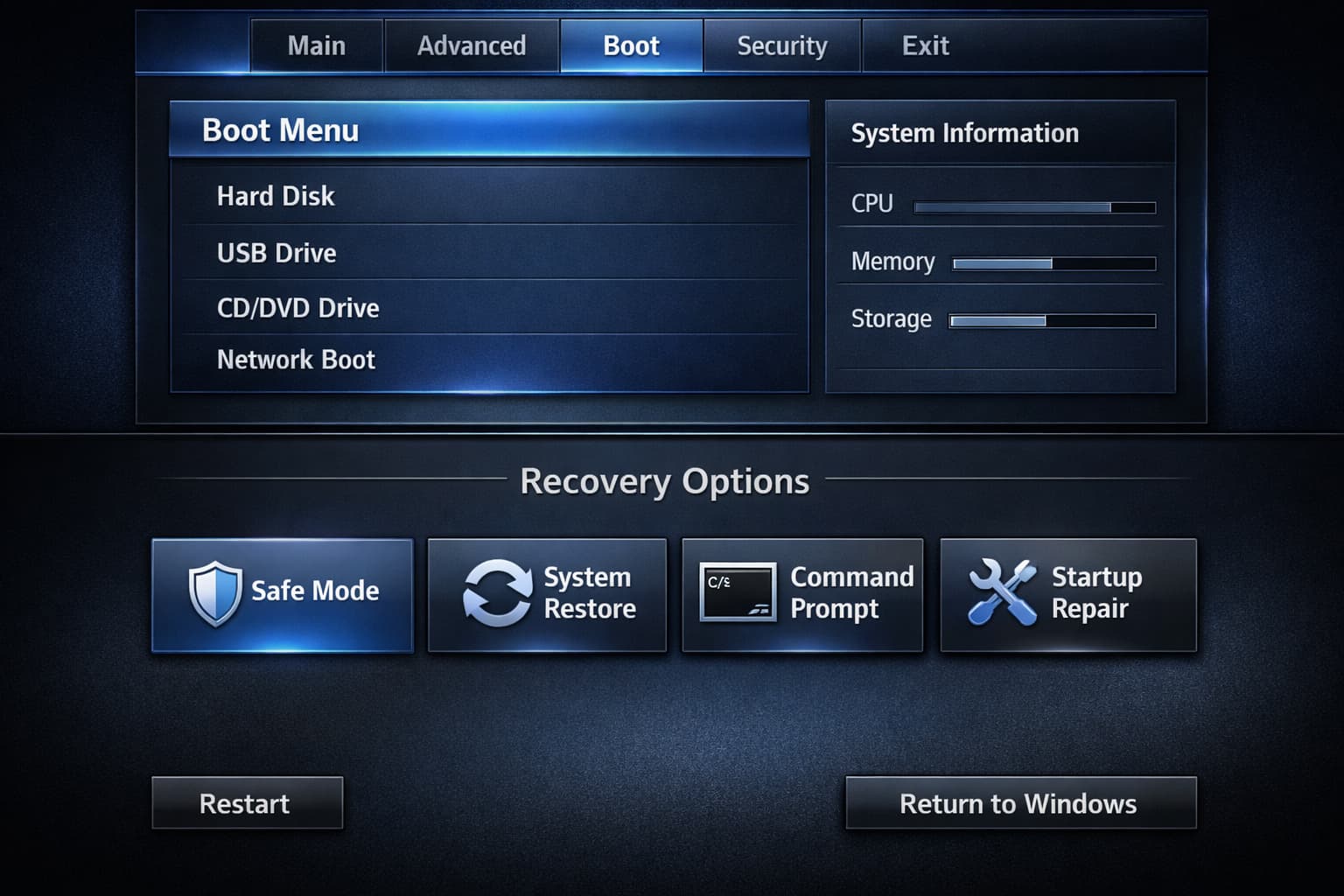
- Если экран остается пустым, попробуйте безопасный режим. Если Windows доходит до восстановления, откройте Устранение неполадок → Дополнительные параметры → Параметры загрузки → Перезагрузить. После перезапуска нажмите 4 или F4 для обычного безопасного режима, либо 5 или F5 для режима с сетью.
- Вспомните, что было до сбоя. Если черный экран появился после удара, сильного перегрева, чистки, замены памяти или самостоятельных действий внутри корпуса, список версий сразу меняется.
Если после отключения внешних устройств и повторного запуска что-то меняется, например появляется логотип, подсветка или реакция на клавиши, дальше еще есть смысл разбираться дома. Если экран остается полностью пустым, а до этого были падение, залитие, запах гари, перегрев или вмешательство внутрь, лучше не продолжать и сразу идти в сервисный центр.
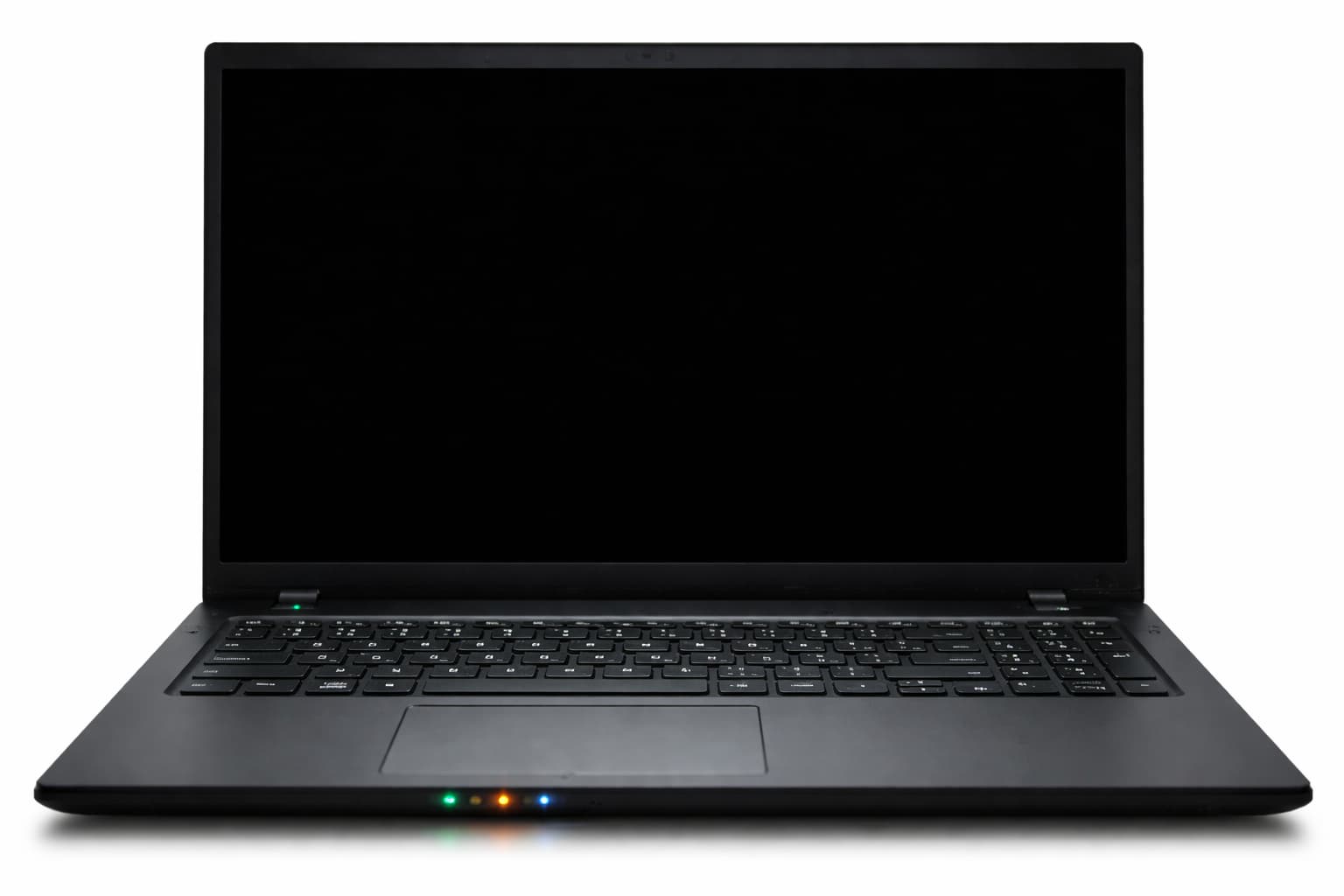
Если логотип появляется, но система не идет дальше, значит проблема уже не в дисплее, а в загрузке Windows.
Ноутбук включается, но не загружается: BIOS, boot device и восстановление Windows
Здесь картина уже другая. Питание есть, экран работает, иногда появляется логотип производителя, но дальше система не доходит до рабочего стола. Если ноутбук не загружается, важно не смешивать в одну кучу все ошибки подряд. Зависание на логотипе, Automatic Repair, сообщение boot device, бесконечная перезагрузка и синий экран смерти выглядят по-разному не просто так. Каждый вариант сразу сужает круг причин и помогает понять, с чего начать.
Если ноутбук включается, но не загружается, удобнее сначала определить симптом, а уже потом действовать.
| Что видно на экране | Что проверять первым |
|---|---|
| Зависает на логотипе | Отключить внешние устройства, сделать принудительное выключение и повторный запуск |
| Появляется Automatic Repair | Запустить Startup Repair, затем Safe Mode |
| Сообщение No Bootable Device или boot device not found | Проверить, виден ли диск в BIOS и какой носитель стоит первым в Boot Order |
| Синий экран смерти | Пробовать WinRE, Safe Mode и откат последних изменений |
| Постоянная перезагрузка | Отключить периферию и зайти в среду восстановления Windows |
Если ноутбук зависает на логотипе, начните с простого. Отключите флешки, внешний жесткий диск, карту памяти, док-станцию и все лишнее. После этого полностью выключите устройство долгим удержанием кнопки питания и запустите снова. Если система доходит до Automatic Repair, это уже хороший знак: накопитель виден и Windows хотя бы пытается восстановить загрузку.
Когда появляется экран восстановления, сначала стоит попробовать Startup Repair. Путь такой: Устранение неполадок → Дополнительные параметры → Восстановление при загрузке. Если восстановление не помогло, вернитесь на экран Дополнительные параметры и откройте Параметры загрузки → Перезагрузить. После перезапуска нажмите 4 или F4 для безопасного режима, либо 5 или F5, если нужен интернет. В безопасном режиме уже можно откатить свежие драйверы, обновления и подозрительные программы.
Если на экране сразу появляется boot device, no bootable device или сообщение о том, что загрузочная система не найдена, смотреть нужно уже в BIOS. Сначала уберите все внешние накопители и аксессуары, затем проверьте порядок загрузки и виден ли сам диск. Если накопителя нет в списке вообще, это уже плохой сигнал: он может определяться некорректно, отойти или выйти из строя.
Если BIOS видит диск, но Windows не стартует, пробуйте Startup Repair, затем Safe Mode и откат последних изменений. Если диск не виден в BIOS, а сообщения об ошибке загрузки повторяются после перезапуска, домашняя проверка на этом обычно заканчивается.
С синим экраном смерти история похожая. Один эпизод после неудачного обновления еще не означает аппаратную поломку. Но если ошибка повторяется, ноутбук уходит в цикл перезагрузок или безопасный режим не запускается, дальше лучше не тянуть.
Исправить ситуацию можно еще своими силами, если диск определяется, WinRE открывается, безопасный режим запускается и после восстановления поведение меняется. Если BIOS не видит накопитель, сообщения no bootable device повторяются после перезапуска, а Windows не дает войти даже в среду восстановления, дальше уже нужна диагностика железа.
Ноутбук перестал включаться после перегрева, удара или чистки: где заканчивается домашняя диагностика
Есть ситуации, где лучше остановиться сразу. Если ноутбук перестал включаться после падения, удара, залития, запаха гари, самостоятельной чистки или сильного нагрева корпуса, искать причину только в Windows уже бессмысленно. Здесь слишком велик шанс, что проблема связана не с загрузкой, а с питанием, экраном, шлейфом, накопителем или самой платой.
Перегрев может вызывать внезапные выключения, перезапуски, падение производительности и со временем повреждать внутренние компоненты. Самая частая бытовая причина – плохой отвод тепла, когда пыль забивает вентиляционные отверстия, выхлоп или вентилятор. Если перед сбоем корпус стал необычно горячим, кулер шумел сильнее обычного, а затем ноутбук выключился и больше не стартует нормально, версию с перегревом нужно рассматривать всерьез.
После удара или неудачной чистки риски другие. Тут уже возможны механические повреждения, трещины пайки, смещение шлейфа, проблемы с разъемом питания или модулем памяти. Именно поэтому не стоит бесконечно повторять включение, сильно давить на корпус, вытаскивать детали без опыта или пытаться дожать запуск, если до этого ноутбук уже вел себя нестабильно.
- Можно проверить самому. Есть перегрев без запаха гари, ноутбук еще подает признаки жизни, раньше были самопроизвольные выключения, а корпус и отверстия давно не чистились снаружи.
- Лучше остановиться. Было падение, попадание жидкости, запах гари, треск, искрение, сильный нагрев в одной точке, следы вскрытия или неудачной чистки внутри.
- Нужен сервисный центр. Ноутбук не реагирует после удара или залития, BIOS перестал видеть диск, экран не подает признаков жизни при наличии питания, есть повторяющиеся отключения под нагрузкой.
Если перестал включаться ноутбук именно после физического события, главная цель уже не в том, чтобы запустить его любой ценой, а в том, чтобы не увеличить стоимость ремонта. Когда есть сомнение между еще можно спокойно проверить самому и пора остановиться, безопаснее выбрать второе и отнести устройство в сервисный центр.
Когда можно продолжать самому, а когда уже нужен сервис
На этом этапе важнее понять, осталась ли у домашней проверки реальная польза. Ниже короткий фильтр, который помогает принять решение без лишней нервозности.
Можно продолжать дома:
- Ноутбук хотя бы как-то меняет поведение после простых действий. Например, начинает реагировать на зарядку, показывает логотип, заходит в BIOS, открывает Automatic Repair или дает войти в безопасный режим.
- Вы точно понимаете, на каком этапе все ломается. Питание не подается, экран не показывает картинку или система не доходит до Windows.
Пора в сервисный центр:
- Ноутбук не реагирует даже после проверки розетки, адаптера и сброса остаточного заряда. BIOS не видит диск. Экран остается полностью пустым, хотя индикаторы горят. После перезапуска снова появляется boot device, синий экран или цикл бесконечной перезагрузки.
- Перед сбоем были удар, жидкость, запах гари, резкий перегрев, треск, искрение или неудачная чистка. Здесь проблема уже может быть глубже обычного программного сбоя.
Если коротко, продолжать самому разумно там, где ноутбук подает понятные признаки жизни и есть шанс дойти до восстановления без вскрытия корпуса.
Когда ноутбук перестает нормально запускаться, главное не делать все подряд. Сначала нужно понять, пропало ли питание, не появляется ли изображение или сбивается сама загрузка Windows. Дальше уже идти по своей ветке: зарядка и разъем, экран и внешние подключения, BIOS и восстановление системы. Этого обычно хватает, чтобы быстро отсечь лишние версии, понять, что делать если ноутбук не включается, и вовремя остановиться, если дальше уже нужен сервис.
Частые вопросы
Почему ноутбук не включается, но индикатор горит
Обычно это значит, что питание на ноутбук подается, но сбой происходит позже. Проблема может быть в выводе изображения, зависании на раннем этапе запуска, ошибке памяти, сбое после обновления или в неисправности экрана. Сначала стоит отключить все внешние устройства, проверить, не уходит ли изображение на другой монитор, сделать принудительное выключение и повторный запуск.
Почему ноутбук не включается без зарядки
Чаще всего причина в батарее или ее износе. Если ноутбук запускается только от сети, а без адаптера питания не реагирует, аккумулятор мог потерять емкость, перестать держать заряд или выйти из строя. Еще один вариант – ноутбук долго стоял разряженным, и батарея ушла в глубокий разряд.
Что делать если ноутбук завис на логотипе
Сначала отключите флешки, внешний диск, карту памяти и другие подключенные устройства. Затем полностью выключите ноутбук долгим удержанием кнопки питания и попробуйте запустить его снова. Если после этого появляется Automatic Repair, стоит перейти в среду восстановления Windows и попробовать Восстановление при загрузке. Если система доходит до безопасного режима, можно откатить последние обновления, драйверы или программы.