Полосы на экране монитора: найдите причину и устраните
Быстрая проверка без разборки: 10 минут, которые решают половину случаев
- Сделайте скриншот и откройте его на другом устройстве. Если на скриншоте “полос” нет, проблема почти всегда в тракте вывода (монитор/кабель/порт), а не в системе.
- Подключите монитор к другому источнику: ноутбуку, приставке, второму ПК. Если дефект повторяется, смотрим монитор и кабель. Если исчез, копаем в сторону видеокарты, драйверов и настроек ОС.
- Поменяйте интерфейс: вместо HDMI попробуйте DisplayPort, вместо DP – HDMI, при наличии – DVI. Если используете vga кабель, учтите, что аналоговый сигнал чувствителен к наводкам и экран рябит чаще.
- Уберите “лишнее”: переходники, удлинители, hdmi переключатель. Подключите напрямую “кабель → монитор → ПК”.
| Симптом | Частая причина | Первый шаг |
|---|---|---|
| Линии видны только в одном порту | Порт/кабель | Сменить кабель и вход |
| Линии появляются под нагрузкой | Перегрев/разгон GPU | Проверить температуры, отключить OC |
| Линии есть даже в меню монитора | Матрица/шлейф/плата | Сервисная диагностика |
| Линии “плывут”/шумят на VGA | Помехи/плохой контакт | Заменить кабель, перейти на HDMI/DP |
Отличаем проблемы с монитором от видеокарты: как понять по “симптомам”
Когда артефакты на мониторе проявляются квадратиками, “битым” рисунком, странными цветами и нестабильностью, это чаще похоже на видеокарту (драйвер/перегрев/память GPU), чем на матрицу. Начните с контроля температуры GPU и сброса разгона: в MSI Afterburner верните частоты по умолчанию, проверьте, не растёт ли температура ГПУ до критических значений.
Если появились полосы на мониторе после обновления драйверов или Windows, действуйте “в обратную сторону”: откат драйвера, чистая переустановка, проверка, мерцает ли Диспетчер задач (это быстрый тест на софтовую причину).
Если дефект есть уже на экране BIOS/UEFI или в момент загрузки, вероятность драйверной причины меньше. Но всё равно сначала исключите кабель. Дешёвые и некачественные DP-шнуры реально вызывают нестабильность изображения, вплоть до неожиданных проблем с видео.
Если проблема в мониторе: что реально можно сделать самому
Когда вы видите полосы на мониторе (горизонтальные или вертикальные) постоянно, и они не зависят от кабеля и видеокарты, в списке причин лидируют:
- плохой контакт шлейфа матрицы;
- деградация матрицы;
- проблемы на плате T-Con (если она отдельная) или питание/стабилизаторы.
Плохая новость: домашние методы здесь ограничены. В таких ситуациях можно сбросить настройки монитора на заводские, выключить монитор из розетки на 2–3 минуты (иногда помогает при сбое контроллера), проверить другой профиль цвета или режим (часть моделей конфликтует с нестандартными “улучшайзерами”).
Когда появляются вертикальные полосы на мониторе в виде чётких столбцов одинаковой ширины, особенно если они не меняются при смене входа, это часто указывает на матрицу или её драйверы (COF/Tab-bond). Самостоятельно чинить это без оборудования и опыта нельзя: велик риск добить панель.
Если у монитора внешний адаптер, проверьте блок питания: нестабильное напряжение даёт мерцание и дефекты картинки. Замена на заведомо исправный адаптер (с тем же напряжением, полярностью и достаточным током) – лучший тест. При встроенном БП вскрытие опасно: конденсаторы могут держать заряд.
Частота, кабели и “игровые” режимы: мерцание, рябь и 144 Гц
Решение проблемы, как убрать полосы на мониторе, очень часто упирается в настройки частоты и кабель, а не в железную поломку. Если дефект появляется только на высокой герцовке, сначала снизьте частоту (например, со 144 до 120, 100 или 60), отключите разгон матрицы, проверьте другой кабель и порт.
Когда на мониторе появились горизонтальные полосы только в отдельных приложениях или играх, проверьте, включён ли G-Sync или FreeSync, не конфликтует ли ограничение FPS, не включены ли нестандартные оверлеи. Иногда помогает отключение аппаратного ускорения в браузере или мессенджере и обновление .NET Framework, если проблема проявляется в конкретном софте.
Если наблюдается рябь на мониторе при подключении через VGA или через длинный кабель рядом с силовыми проводами, это типичный случай помех. Решение практичное: переход на HDMI, DP или DVI, короткий качественный кабель, плотная посадка разъёмов. Для DP ориентируйтесь на кабели от нормальных брендов. Это снижает случайные глюки.
Когда заметны еле заметные полосы на мониторе на сером фоне, особенно на QHD или 4K и через DisplayPort, иногда виноват канал связи, handshake или качество кабеля. В таких ситуациях сначала меняют кабель и порт и проверяют другой режим передачи, например отключают DSC, если доступно.
Если у вас мерцающие горизонтальные полосы на мониторе именно под нагрузкой (игра, рендер, бенчмарк), это часто связано с видеокартой: перегрев, питание, нестабильный разгон. Начните с проверки температур, сброса OC и чистой переустановки драйвера. У AMD отдельно рекомендуются clean install сценарии и утилиты очистки.
Причина, почему появляются полосы на мониторе при 144 гц, почти всегда находится путем:
- снижения частоты;
- замены DP или HDMI на качественный;
- отключения VRR (G-Sync или FreeSync);
- обновления или отката драйвера;
- проверки второго источника сигнала.
Если на 60 Гц всё идеально, шанс аппаратной неисправности монитора ниже.
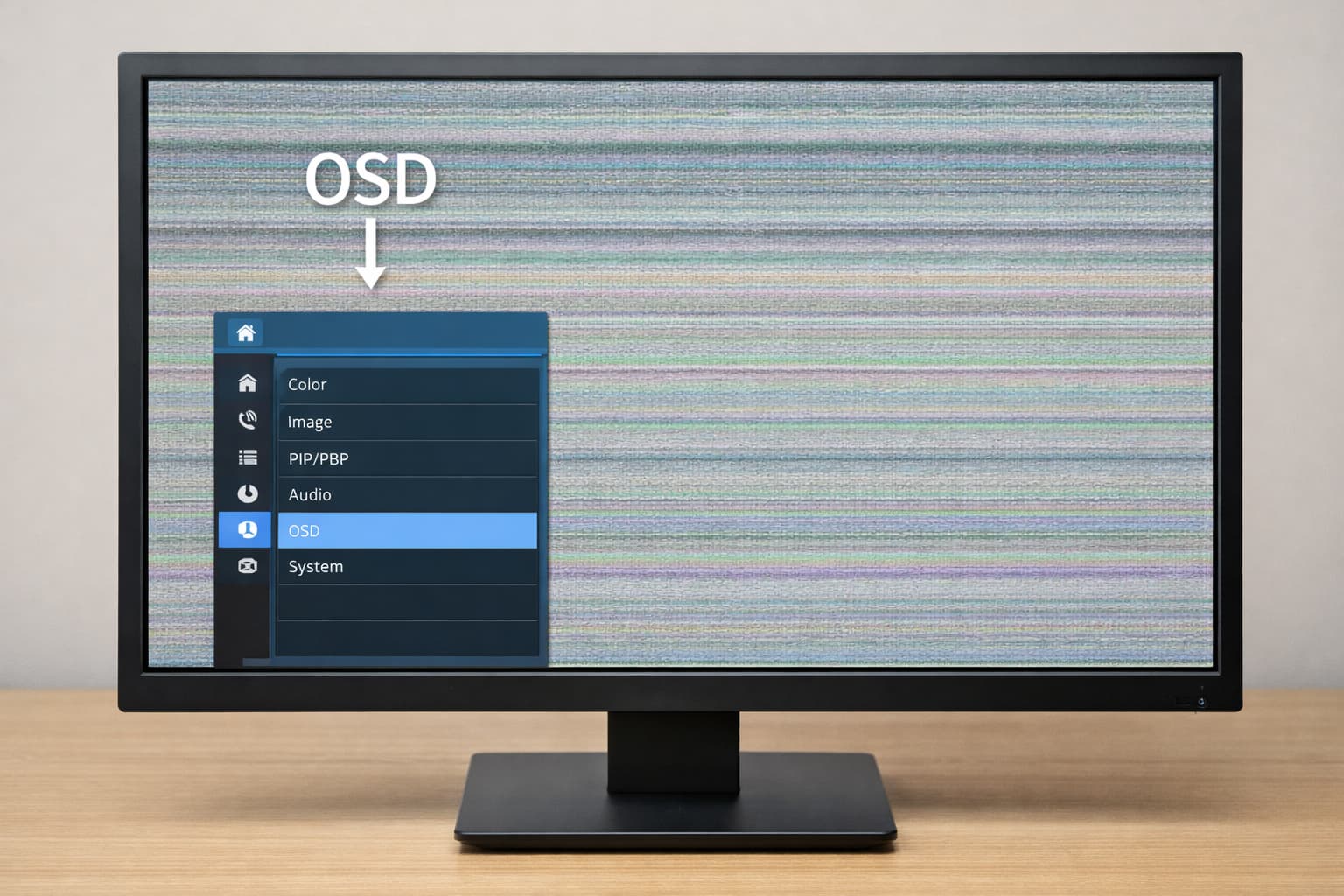
Если вы ищете, что делать если на мониторе появились полосы, и ничего из быстрых проверок не помогло, смотрите на ключевой признак: есть ли дефект в меню монитора (OSD) без подключения к ПК. Если да, это почти наверняка внутренняя проблема монитора (матрица, шлейф, платы), и разумнее идти в сервис с описанием симптомов и уже выполненными тестами.